การใช้งานระบบ SEEN ในการทำแบบทดสอบ
การเข้าสู่ระบบ (Sign in)
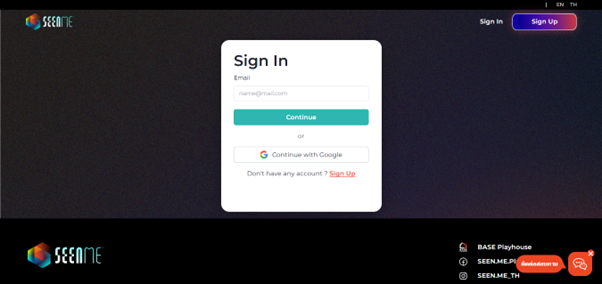
- เมื่อลงทะเบียนเสร็จเรียบร้อยแล้ว ผู้ใช้งานสามารถสามารถทำการ Login เพื่อเข้าใช้งานระบบได้โดยใส่อีเมลที่ได้ทำการลงทะเบียนไว้
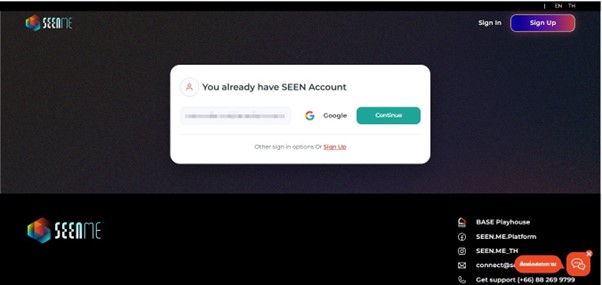
- เมื่อใส่อีเมล หากผู้ใช้งานมีบัญชีของ SEEN อยู่แล้ว ระบบจะแสดงหน้าต่างที่แจ้งว่าอีเมลของทางผู้ใช้งานได้มีการลงทะเบียนเข้ามาผ่านช่องทางใดบ้าง
- ซึ่งทางผู้ใช้งานสามารถเลือกดำเนินการต่อได้ 1 ช่องทางโดยการกด “Continue” ช่องทางนั้นเพื่อที่จะ Login เข้าสู่ระบบทำแบบทดสอบต่อไป
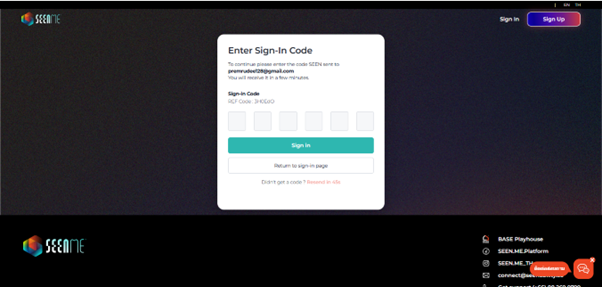
- กรณีใส่อีเมลและกด Continue แล้ว แต่ระบบพบว่าอีเมลนั้นยังไม่เคยมีการลงทะเบียนมาก่อน ระบบจะแสดงหน้าต่างที่ให้ผู้ใช้งานใส่รหัสผ่านครั้งเดียว โดยจะมีการส่งรหัสผ่านครั้งเดียวไปยังอีเมลที่ผู้ใช้งานกรอกเข้ามา
- ซึ่งสามารถเข้าไปตรวจสอบอีเมลนั้นและนำรหัสผ่านครั้งเดียวจากอีเมลมาใส่ในหน้า Sign in ที่มีหน้าต่างดังกล่าวแสดงขึ้นมา หากกรอกไม่ทันผู้ใช้งานสามารถกดขอรหัสผ่านใหม่ได้ผ่านปุ่ม “Resend a code”
- เมื่อกรอกรหัสผ่านครั้งเดียวเรียบร้อยแล้วสามารถกด Sign in ได้เลย โดยระบบจะเด้งหน้าจอให้กดยอมรับเกี่ยวกับนโยบาย ผู้ใช้งานสามารถกดยอมรับให้ครบที่มีหน้าจอนั้นโชว์ขึ้นมา เมื่อยอมรับครบแล้วระบบก็จะพาเข้าสู่หน้าสำหรับทำแบบทดสอบโดยไม่ต้องลงทะเบียน