การใช้งานระบบ SEEN ในการทำแบบทดสอบ
การลงทะเบียน (Sign up)
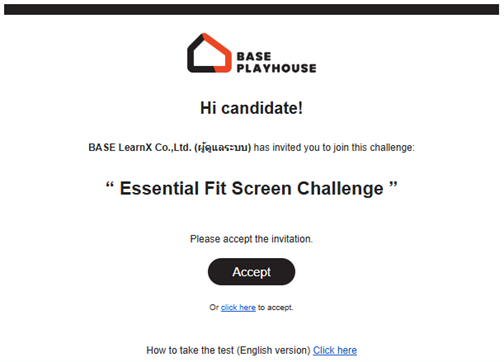
- เมื่อได้รับ Email ที่มีการส่ง Invitation มาแล้วนั้น ผู้ทำแบบทดสอบสามารถกด Accept จาก Link ที่ได้รับมา หลังจากนั้น ระบบจะนำไปหน้าระบบที่ให้มีการ Sign in เข้าใช้งาน
ในส่วนนี้ทางผู้ใช้งานจะต้องลงทะเบียนก่อนแล้วเข้าสู่ระบบด้วย Email ที่ใช้ลงทะเบียนเพื่อทำข้อสอบ ซึ่งสามารถเลือกลงทะเบียนได้ 2 วิธี ดังนี้
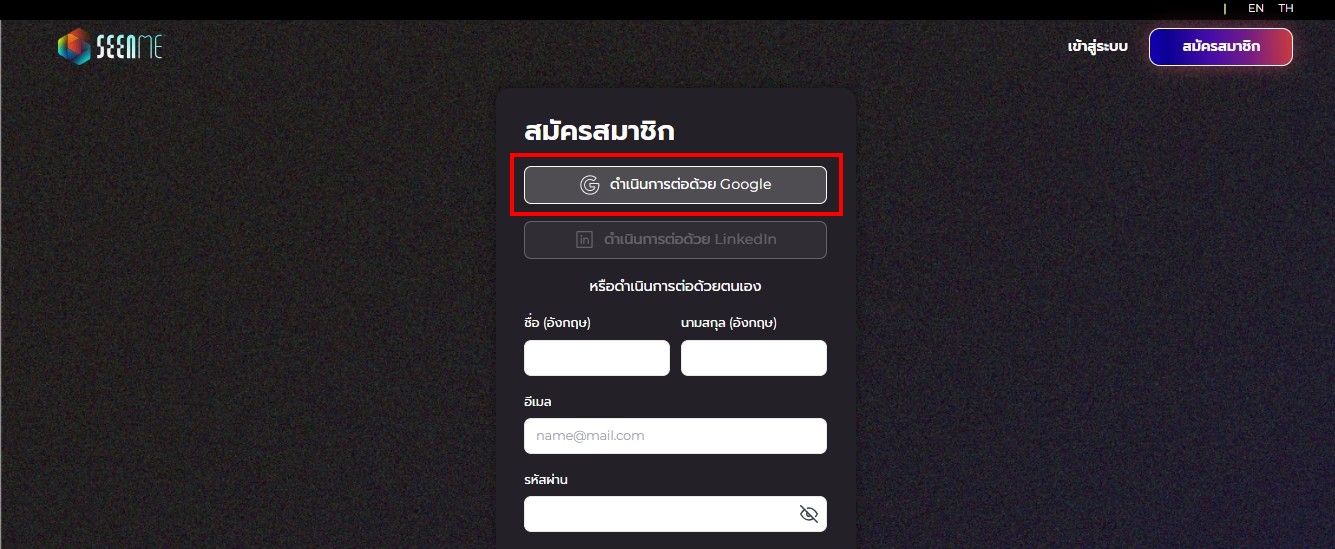
- 1.กดลงทะเบียน หรือ log in with Google
- 2.ลงทะเบียนโดยตรงผ่านเว็บ
หากลงทะเบียนโดยตรงผ่านเว็บ ทางผู้ใช้งานสามารถกดตรงมุมบนขวามือ เพื่อทำการลงทะเบียนได้ ซึ่งจะมีให้ใส่ชื่อ-นามสกุล, อีเมล, และตั้งรหัสผ่านเพื่อเข้าใช้งานระบบด้วยตนเอง ที่ด้านล่างจะมีให้ผู้ทำแบบทดสอบกดยินยอมนโยบายจำนวน 3 ข้อ หลังใส่ข้อมูลครบถ้วนแล้วสามารถกดสมัครสมาชิก (Sign up) ได้เลย
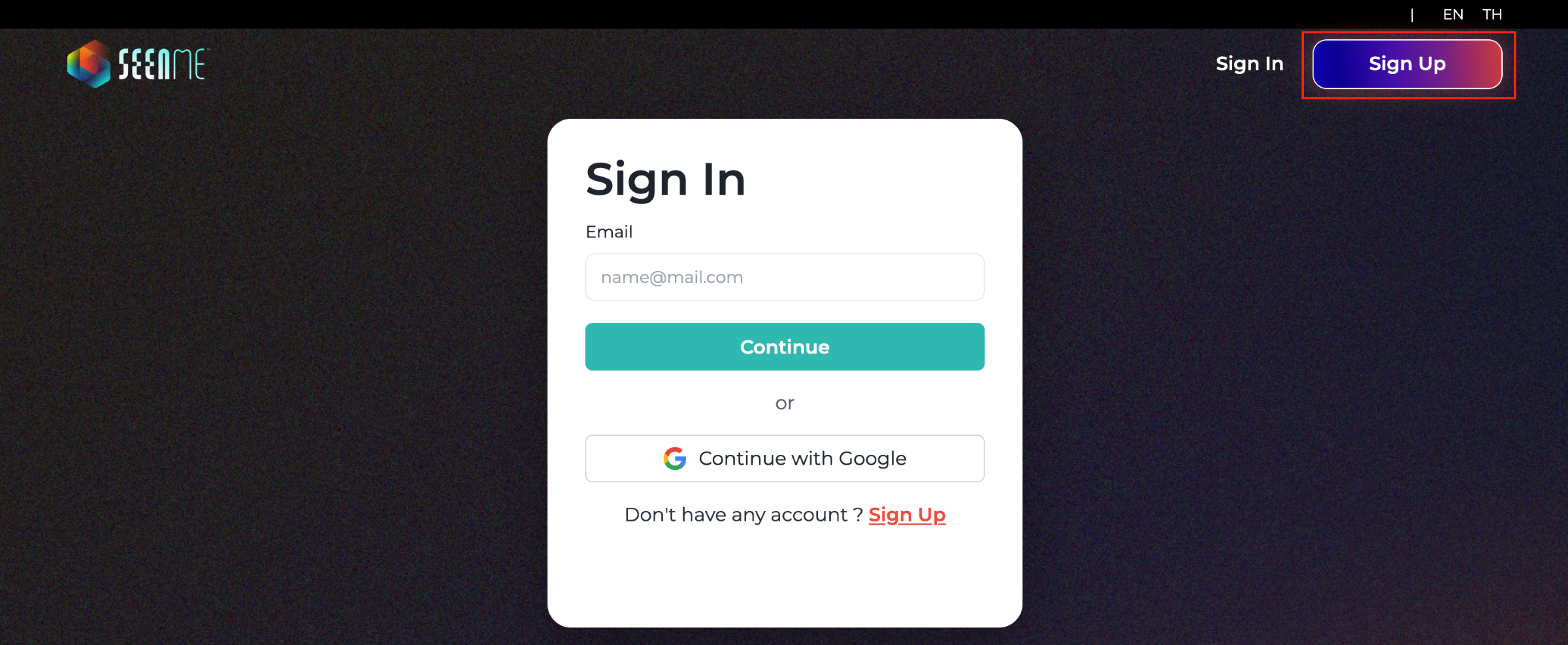
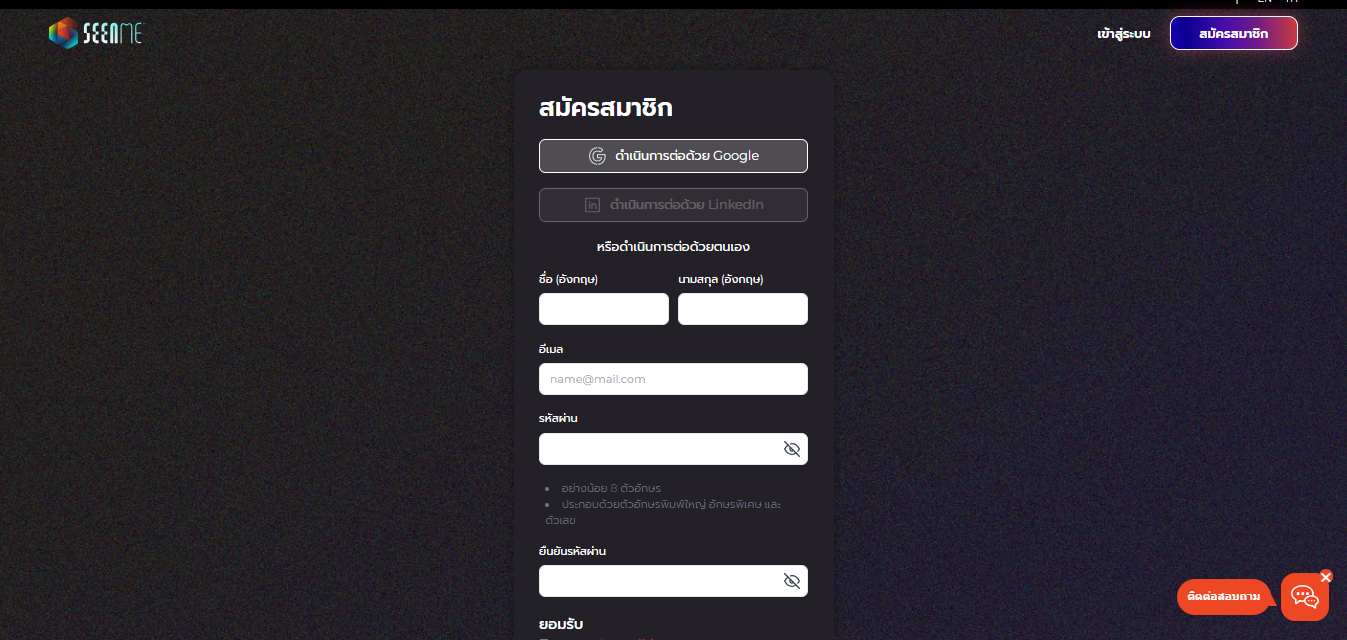
- โดยหากเลือกลงทะเบียนด้วยวิธีใดเมื่อ Log in เข้าใช้งานให้เข้าสู่ระบบแบบเดียวกัน ซึ่งหากเลือกลงทะเบียนผ่าน Google ก็สามารถกด “ดำเนินการต่อด้วย Google” หรือ “Continue with Google” ได้เช่นกัน
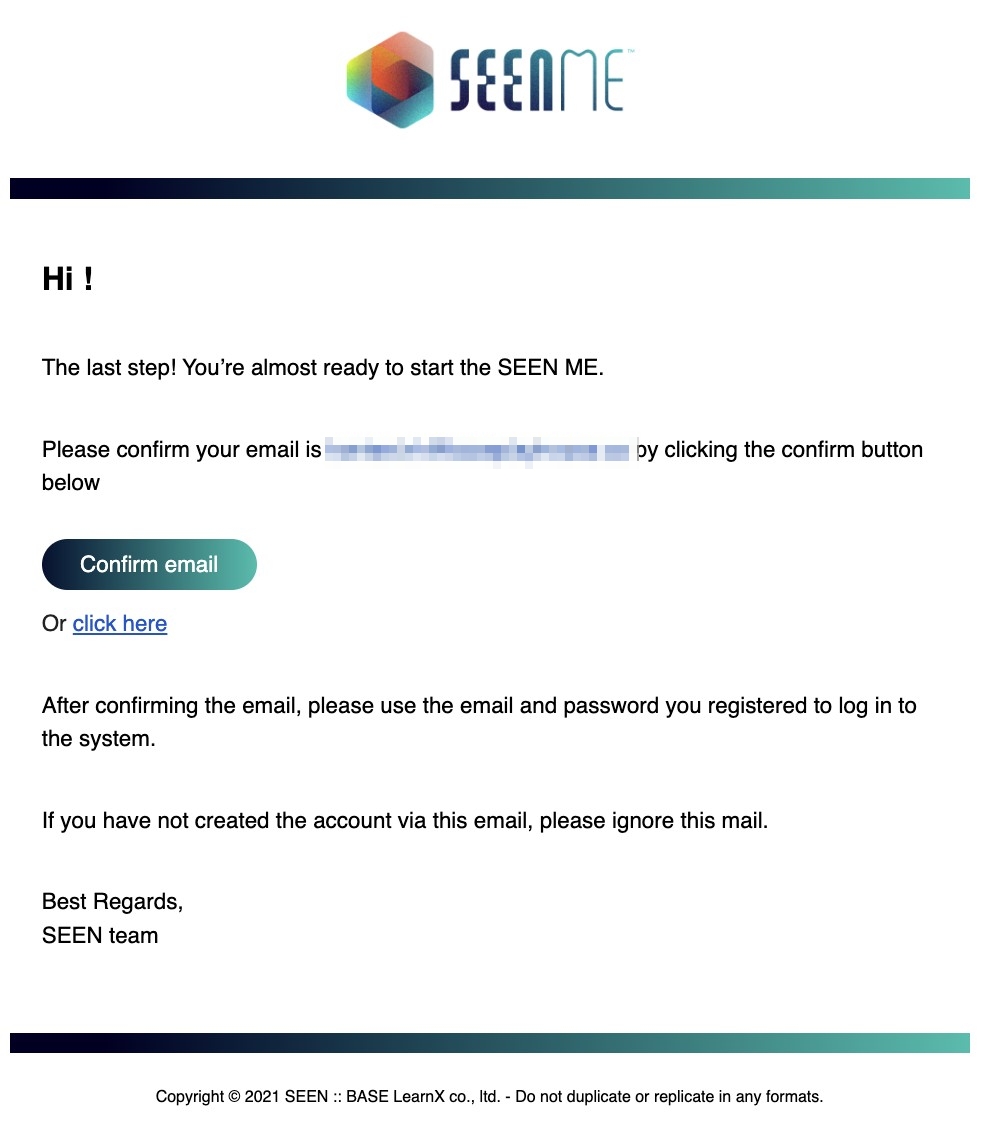
Link Verify Email
- เมื่อกดสมัครสมาชิก (Sign up) แล้วระบบจะส่ง Link สำหรับ Verify Email ซึ่งผู้ใช้งานสามารถเข้าไปตรวจสอบได้ที่กล่อง Inbox ใน Email หัวข้อ "Verification email" แล้วสามารถกด Confirm email จาก Link ได้เลย
Remark : หากไม่พบ Link Inbox แนะนำให้ตรวจสอบเพิ่มเติมได้ที่ Junk mail กรณีไม่พบ Link สามารถติดต่อทางทีมแอดมิน SEEN ผ่านช่องแชทมุมล่างขวามือเพื่อสอบถามได้
- หากทำการ Verify เรียบร้อยแล้วระบบจะนำไปหน้า Sign in อีกครั้ง ในส่วนนี้ผู้ใช้งานสามารถใส่อีเมลที่ได้ลงทะเบียนไว้พร้อมรหัสผ่านเพื่อเข้าสู่ระบบทำแบบทดสอบได้เลย
Reset Password
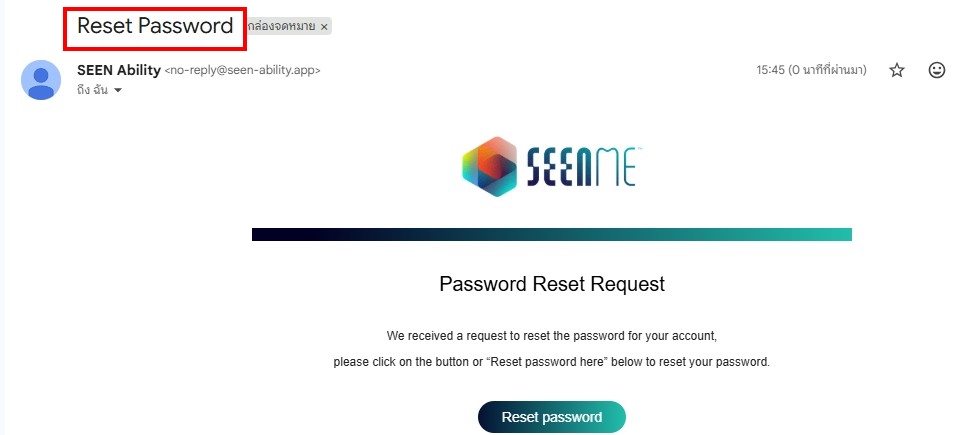
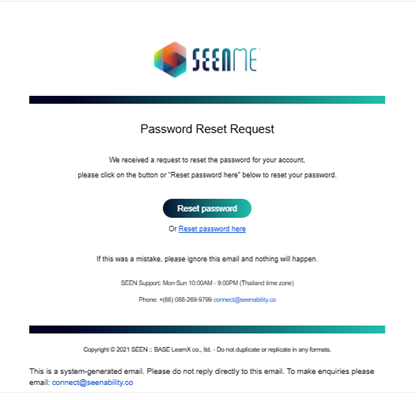
- กรณีลืมรหัสผ่านผู้ใช้งานสามารถกดลืมรหัสผ่านได้ที่ด้านล่างหน้า Login หลังจากเลือกอีเมลที่ต้องการเข้าสู่ระบบแล้ว ระบบจะให้แสดงหน้าต่างให้กรอกอีเมลที่ลงทะเบียนเข้ามาและต้องการเปลี่ยนรหัสผ่าน ซึ่งเมื่อกรอกอีเมลแล้ว ผู้ใช้งานสามารถเข้าไปตรวจสอบ Link ได้ที่กล่อง Inbox ในอีเมลหัวข้อ "Reset Password"
Remark : หากไม่พบ Link Inbox แนะนำให้ตรวจสอบเพิ่มเติมได้ที่ Junk mail กรณีไม่พบ Link สามารถติดต่อทางทีมแอดมิน SEEN ผ่านช่องแชทมุมล่างขวามือเพื่อสอบถามได้
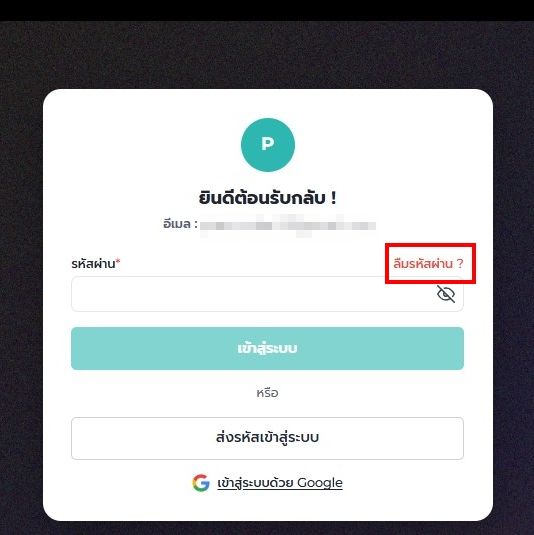
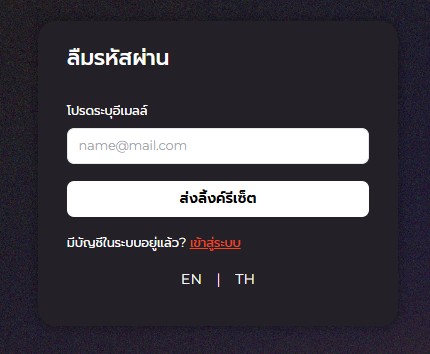
- โดยเมื่อพบ Link สำหรับให้ Reset Password แล้ว สามารถกด Reset Password ได้เลย ระบบจะแสดงหน้าต่างให้ทำการตั้งรหัสผ่านใหม่ หากเปลี่ยนรหัสผ่านสำเร็จผู้ใช้งานสามารถที่จะ Login เข้าสู่ระบบ SEEN ได้ทันที