การใช้งานระบบ SEEN ในการทำแบบทดสอบ
เริ่มทำแบบทดสอบ (Start)
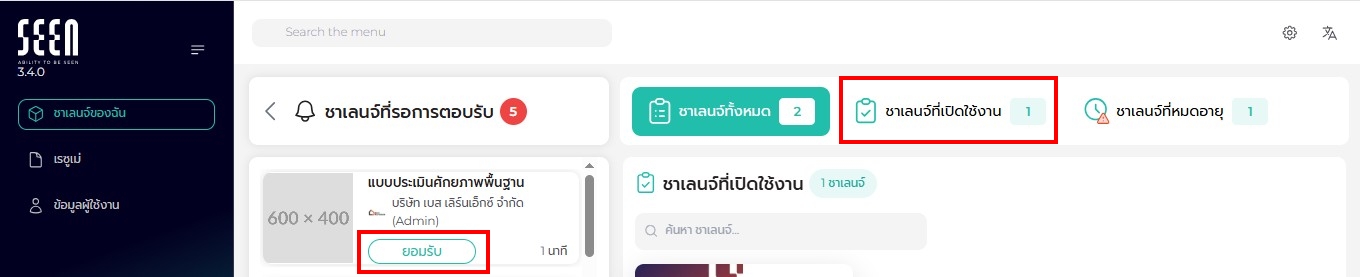
- เมื่อเข้าสู่ระบบแล้ว จะมีฟังก์ชั่นการใช้งานด้านซ้ายมือ 3 ฟังก์ชั่น สำหรับฟังก์ชั่นที่ใช้ในการทำแบบทดสอบคือ My Challenge หากผู้ใช้งานมีแบบทดสอบที่มีการส่ง Invitation มาแล้วยังไม่ได้กดยอมรับ (Accept) ระบบจะมีแสดงแบบทดสอบนั้นในแท็บกระดิ่งแจ้งเตือน
- ผู้ใช้งานสามารถกดยอมรับแบบทดสอบนั้นได้เลย หากไม่กดยอมรับจะไม่สามารถทำแบบทดสอบได้
- เมื่อกดยอมรับ Challenge แล้ว ผู้ใช้งานสามารถตรวจสอบได้ที่แท็บชาเลนจ์ที่เปิดใช้งาน (Active Challenge) ซึ่งจะรวม Challenge ที่ได้ทำการกดยอมรับแล้วและยังไม่หมดอายุไว้ที่แท็บนี้ หากต้องการทำแบบทดสอบใด สามารถกดเข้าไปยังแบบทดสอบชุดนั้นได้เลย
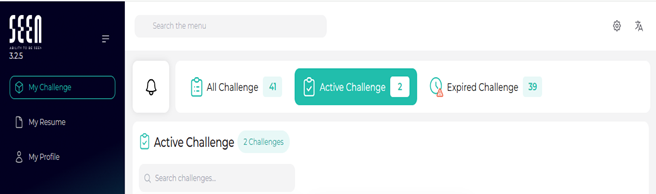
- ผู้ใช้งานสามารถกดเข้าไปยัง Challenge ที่ต้องการจะทำได้ เมื่อกดเข้าไปแล้วสามารถกดเริ่ม (Start) เพื่อเริ่มทำแบบทดสอบ
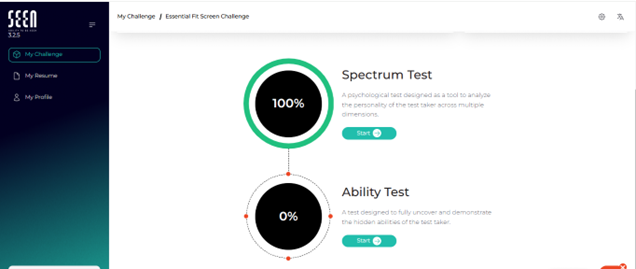
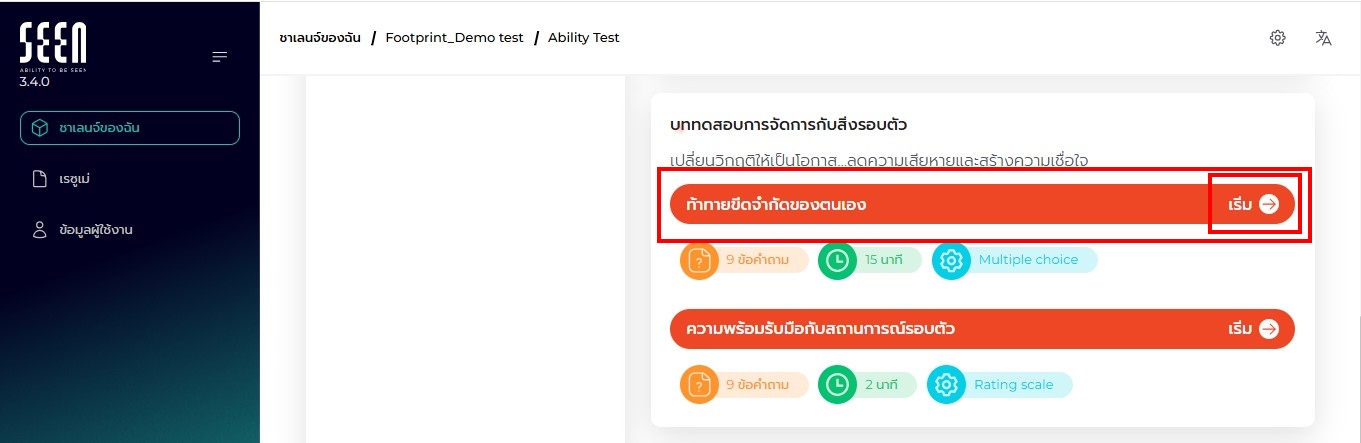
- หลังจากผู้ใช้งานกดเริ่มทำแบบทดสอบแล้ว ระบบจะพาเข้าไปยังหน้าแบบทดสอบ ซึ่งจะมีการแบ่งเป็นพาร์ทตามแต่ละชุด ข้อสอบแต่ละชุดจะบอกจำนวนข้อ ประเภทข้อสอบ เวลาที่ใช้ในการทำกำกับไว้ใต้ชื่อชุดข้อสอบ เมื่อจะเริ่มทำข้อสอบผู้ใช้งานสามารถ ”เริ่ม” ทำได้ที่แถบสีส้มของแต่ข้อสอบแต่ละชุด
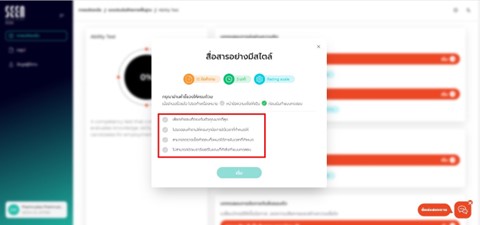
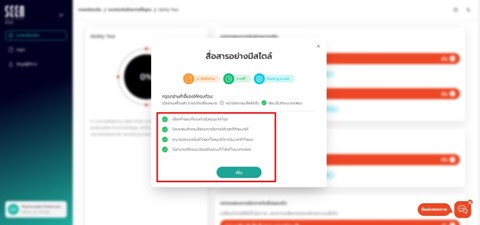
- เมื่อกดเริ่มทำแบบทดสอบแล้วจะมีหน้าต่างขึ้นมาชี้แจงเกี่ยวกับเงื่อนไขในการทำแบบทด สอบนั้นๆ ซึ่งผู้ใช้งานจะต้องอ่านเพื่อทำความเข้าใจ และกดติ๊กถูกยอมรับเงื่อนไขทุกข้อจากที่เป็นสีเทาให้เครื่องหมายถูกนั้นเป็นสีเขียวทุกข้อ แล้วจึงสามารถกด "เริ่ม" ทำแบบทดสอบอีกครั้งได้เลย
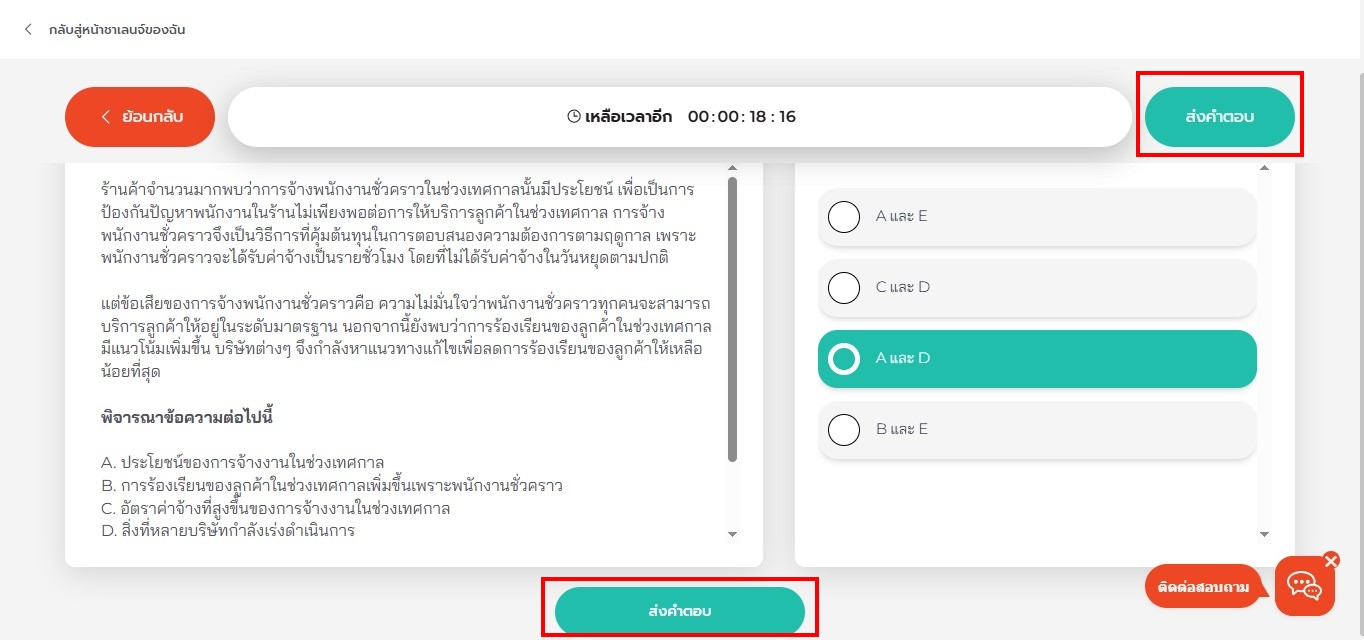
- หลังจากยอมรับและเริ่มทำแบบทดสอบแล้ว ก็จะเข้าสู่หน้าของข้อสอบ ซึ่งข้อสอบจะมีการจับเวลาในทุกพาร์ท แนะนำให้ผู้ใช้งานทำให้ครบทุกข้อและไม่ออกจากหน้าการทำข้อสอบก่อนหมดเวลา เพื่อป้องกันการ Time out ก่อนจะทำข้อเสร็จ และเมื่อทำข้อสอบครบทุกข้อแล้วในขั้นตอนสุดท้ายจะผู้ใช้งานจะต้องกด “ส่งคำตอบ” เพื่อยืนยันที่ส่งแบบทดสอบนั้นต่อไป หากกดยืนยันแล้ว จะไม่สามารถย้อนกลับมาแก้ไขได้อีก
ความสมบูรณ์ของการทำแบบทดสอบ
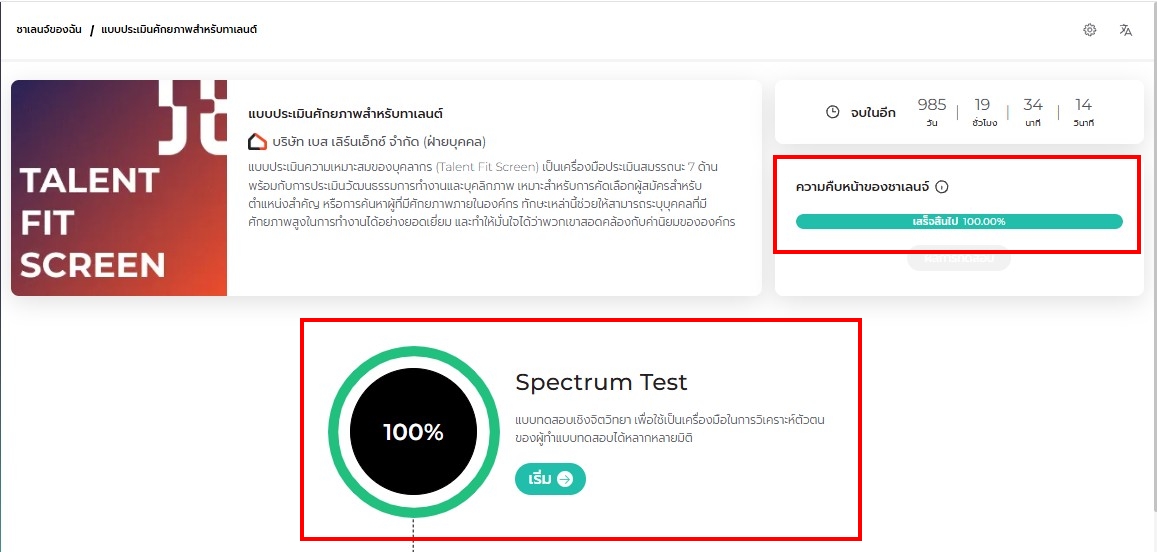
- หลังจากทำแบบทดสอบเรียบร้อยแล้ว ผู้ใช้งานสามารถตรวจสอบความสมบูรณ์ของข้อสอบได้ที่วงล้อในหน้าที่เริ่มต้นให้ทำแบบทดสอบ หรือแถบบอกความคืบหน้าในการทำข้อสอบที่มุมบนขวามือในหน้าเดียวกัน
- หากข้อสอบนั้นมีการกดส่งคำตอบมาครบทุกพาร์ทแล้ว วงล้อและแถบตรวจสอบความคืบหน้าจะแสดงเป็น 100% ซึ่งจะถือว่าข้อสอบชุดนั้นมสมบูรณ์แล้ว